
Sauvegardes automatiques et restauration avec Backuply
Votre hébergement est sauvegardé automatiquement chaque jour avec Backuply. Depuis votre cPanel, vous restaurez vous-même un fichier, une base de données, une boîte e-mail ou tout le compte, à la date de votre choix.
- Sauvegarde automatique quotidienne de votre compte
- Restauration en libre-service depuis cPanel
- Restauration ciblée : fichiers, bases, e-mails, domaines…
- Guides illustrés pas à pas

Ce que vous pouvez restaurer
Sauvegarde complète
Restaurez l'ensemble de votre compte d'hébergement tel qu'il était à la date choisie.
Dossier personnel (Home Directory)
Récupérez tout ou partie de vos fichiers : un dossier, un fichier supprimé par erreur, un thème modifié.
Bases de données
Restaurez une seule base MySQL, par exemple celle de votre site WordPress ou de votre boutique.
Comptes e-mail
Récupérez une boîte e-mail et ses messages sans toucher au reste du compte.
Domaines, tâches cron et comptes FTP
Restaurez aussi la configuration : domaines, tâches planifiées et comptes FTP.
Téléchargement
Téléchargez une sauvegarde sur votre ordinateur pour en garder une copie chez vous.
Restaurer une sauvegarde en 3 étapes
Ouvrir Backuply
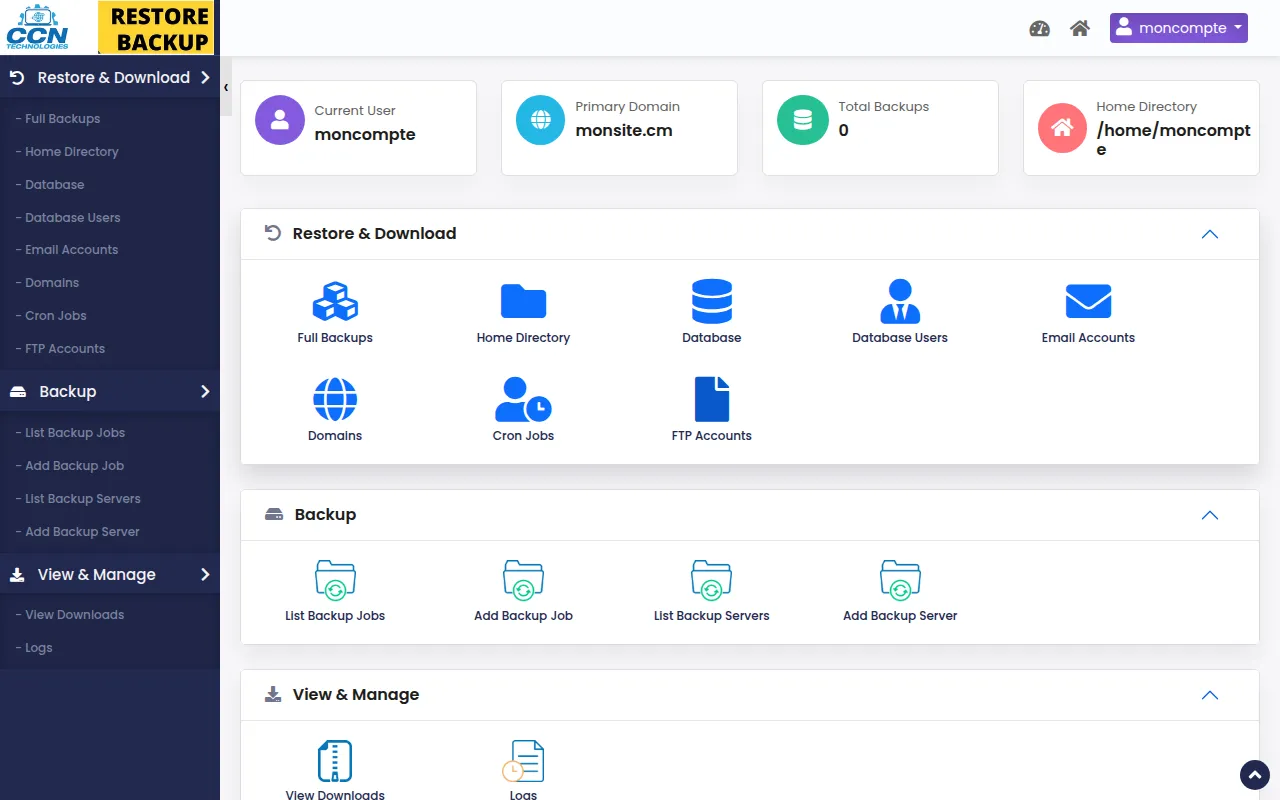
Connectez-vous à votre cPanel, puis cliquez sur « Backuply » dans la section Logiciel. La page d'accueil affiche votre compte, votre domaine principal et le nombre de sauvegardes disponibles.
Choisir quoi restaurer
Dans « Restore & Download », choisissez le type d'élément : Full Backups, Home Directory, Database, Email Accounts, Domains, Cron Jobs ou FTP Accounts.
Choisir la date et lancer
Sélectionnez la date de la sauvegarde, cochez les éléments voulus, puis lancez la restauration ou le téléchargement. Suivez l'avancement dans « View & Manage → Logs ».
Sauvegarde manuelle avec cPanel
L'outil Sauvegarde de cPanel permet de télécharger à tout moment une sauvegarde complète de votre compte, ou seulement votre dossier personnel, une base de données ou vos filtres e-mail. Pratique avant une mise à jour importante.
Lire le guide détaillé →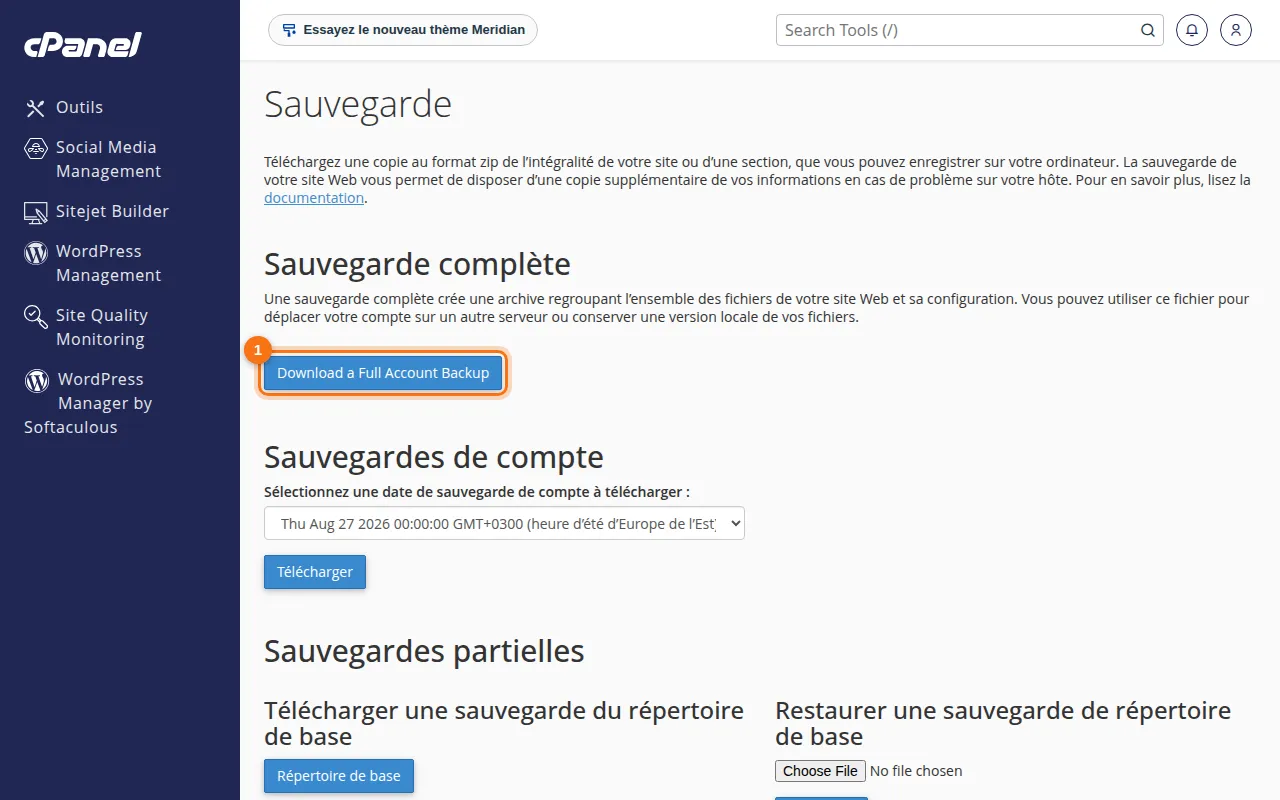
Assistant de sauvegarde
L'assistant guide pas à pas la création ou la restauration d'une sauvegarde complète ou partielle.
Lire le guide détaillé →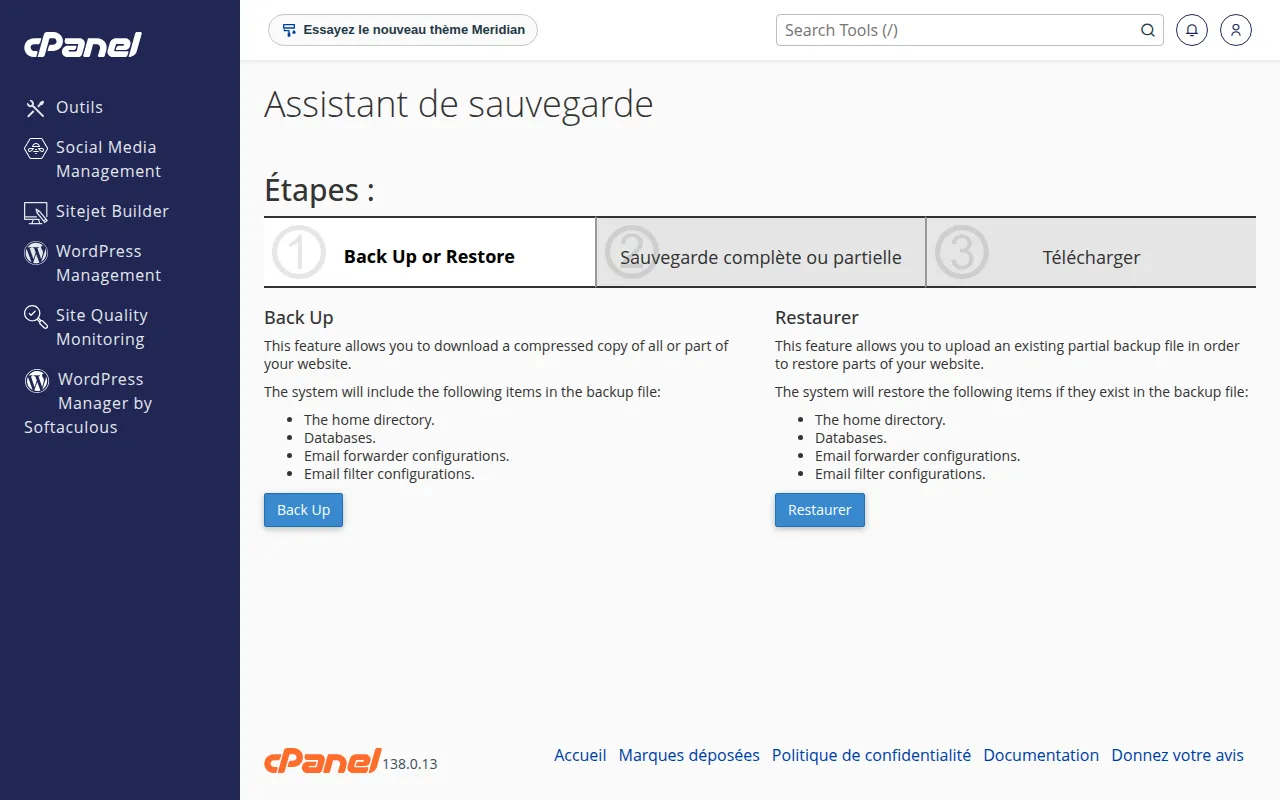
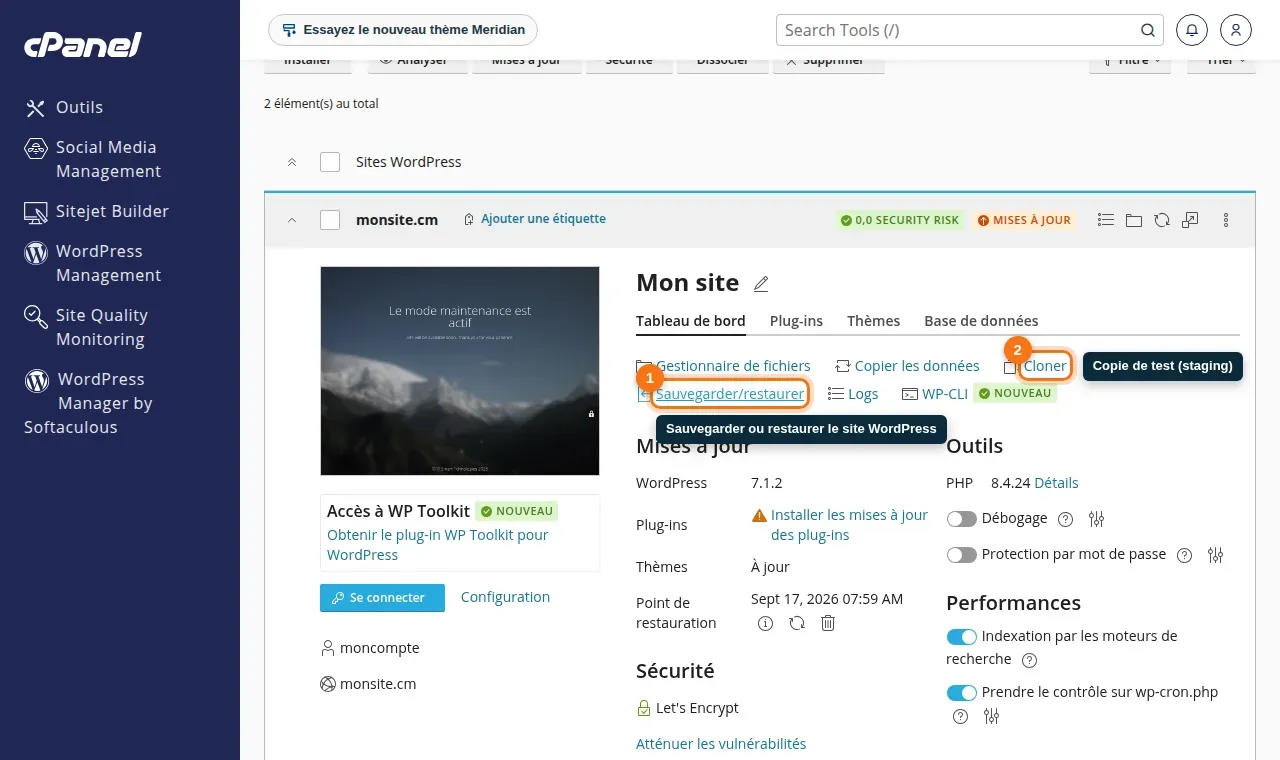
Sauvegardes WordPress avec WP Toolkit
Pour un site WordPress, WP Toolkit crée un point de restauration avant chaque mise à jour et permet de revenir en arrière en un clic.
La règle du 3-2-1
Nos sauvegardes automatiques protègent votre compte sur nos serveurs. Pour une sécurité maximale, gardez aussi votre propre copie : 3 copies de vos données, sur 2 supports différents, dont 1 hors du serveur (par exemple sur votre ordinateur ou un stockage en ligne).
Notre guide de la règle 3-2-1 →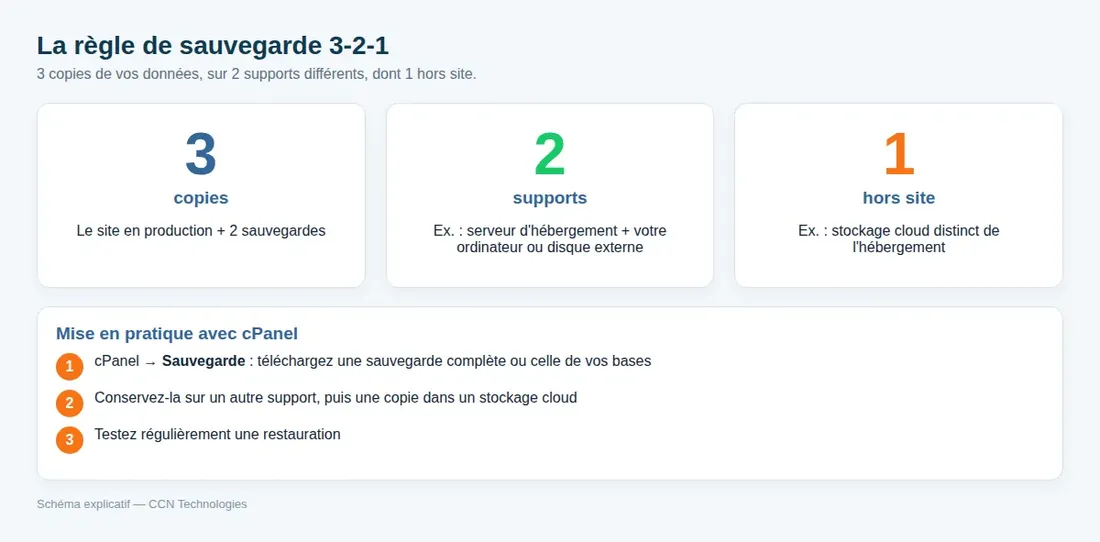
Guides pas à pas
Backuply : restaurer vous-même une sauvegarde
Lire dans le centre d'aide →Sauvegarde manuelle complète via cPanel
Lire dans le centre d'aide →Restaurer une base de données via phpMyAdmin
Lire dans le centre d'aide →Stratégie de sauvegarde 3-2-1
Lire dans le centre d'aide →Sauvegarde hébergement web : le critère que personne ne vérifie
Lire sur le blog →Restaurer son site après un incident
Lire sur le blog →Questions fréquentes
Mon site est-il sauvegardé automatiquement ?
Oui. Votre compte d'hébergement est sauvegardé automatiquement chaque jour. Les sauvegardes disponibles et leurs dates sont affichées dans Backuply, dans votre cPanel.
Puis-je restaurer moi-même un fichier ou une base de données ?
Oui. Dans Backuply, ouvrez « Restore & Download », choisissez le type d'élément (fichiers, base de données, e-mails…), la date, puis lancez la restauration. Préférez une restauration ciblée à une restauration complète, qui remplace tout le compte.
Que faire avant une grosse mise à jour de mon site ?
Créez une sauvegarde manuelle avec l'outil Sauvegarde de cPanel, ou un point de restauration avec WP Toolkit pour WordPress. Téléchargez-la sur votre ordinateur pour garder une copie hors du serveur.
Je n'arrive pas à restaurer, qui peut m'aider ?
Ouvrez un ticket depuis votre espace client ou écrivez-nous sur WhatsApp au +237 690 08 78 79 en précisant l'élément à restaurer et la date souhaitée.
Services associés
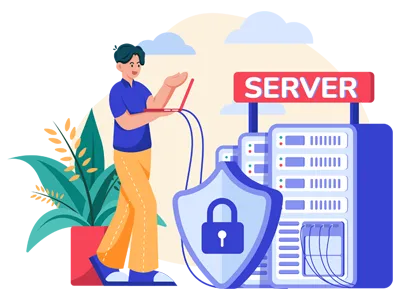
Protection Imunify360
Imunify360 est la suite de sécurité la plus avancée pour les serveurs web Linux. Protection en temps réel cont…
Découvrir →
Certificats SSL
Sécurisez votre site avec un certificat SSL de confiance : chiffrement HTTPS, atout SEO sur Google, confiance …
Découvrir →
Hébergement Linux cPanel
Hébergement Linux sur serveurs LiteSpeed avec cPanel, compatibles HTTP/3 et QUIC. Idéal pour sites vitrines, b…
Découvrir →
Hébergement WordPress
Un hébergement préconfiguré pour WordPress : WP Toolkit, LiteSpeed Cache, AccelerateWP avec ses fonctions prem…
Découvrir →Besoin d'aide pour une restauration ?
Notre équipe vous accompagne 24 h/24 par ticket, e-mail ou WhatsApp.